- ページ内リンク
- iPhone用
- Latwit ¦ Twitterrific
- Android用
- Twidroid
- Mac用
- Afficheur
- Windows用
- Seesmic ¦ ちゅいーん専用クライアント!¦ Spaz
- その他のプラットフォーム
- Opera
対応クライアント
ちゅいったーは本家サイトchuitter.jpからだけではなく、様々な対応アプリケーションからもちゅぶやく事ができます。
iPhone用
Latwit - 350円
Latwitでは、パブリックのちゅいったー★たいむらいんの確認と、ともだちのちゅぶやき確認、新規ちゅぶやきの投稿が可能です。
- インストール後に[More] - [settings] - [Accounts] - [+]で新規アカウントを作成。
- 「Server API URL」にて以下のURLを入力。 chuitter.jp/api
- User nameとPasswordにちゅいったーでのログイン情報を入力。
Twitterrific - 450円
Twitterrificではちゅぶやきの投稿が可能ですが、パブリックのちゅいったー★たいむらいんは確認できません。
- トップ画面から[Edit] - [Add a New Account]で新規アカウントを作成。
- "Login"にちゅいったーでのユーザー名、"Password"にパスワードを入力。
- アイコンはご自由に。
- [Advanced]をタップ。
- "Base URL"に以下のURLを入力 chuitter.jp/api
- "Enable SSL"をOFFにする。
Android用
Twidroid - 無料
Twidroidでは、パブリックのちゅいったー★たいむらいんの確認と、ともだちのちゅぶやき確認、新規ちゅぶやきの投稿が可能です。
- [MENU]から[Accounts] - [MENU] - [Add Account]で新規アカウントを作成。
- Twitter Loginは[Other]を選択し、API Urlにて以下のURLを入力。 chuitter.jp/api
- Twitter IDとPasswordにちゅいったーでのログイン情報を入力。
Mac用クライアント
Afficheur - 無料
- ちゅいったー以外にも様々なマイクロブログに対応している。
- 多機能。
Windows用クライアント
Seesmic - 無料
Windows専用クライアント
ちゅいーん - 無料
最高!ちゅいったー専用クライアントアプリ。
ステルス返信はできない(2009.09.30. 15:00時点)。
ステルス返信はできない(2009.09.30. 15:00時点)。
Spaz - 無料
Spazでは、
- パブリックのちゅいったー★たいむらいんの確認
- ともだちのちゅぶやき確認
- 自分宛ての返信確認
- 新規ちゅぶやきの投稿
が可能です。
Spazでの設定方法
- "Preferences"アイコンをクリックし設定を開く。
- "Account Information"をクリック。
- "Authentification"→"Username"と"Password"に現在使用中のそれを入力する。
- "Service URLs"→選択欄があるがこれは空欄のままにする。
- "Service URLs"→"Base API URL"にhttp://chuitter.jp/api/と入力。
- "Service URLs"→"Base WWW URL"にhttp://chuitter.jp/と入力。
- 下部に移動し、"Save Preferences"をクリックして以上の設定を保存する。
その他のプラットフォーム
Opera - 無料
OperaはWindows、Macintosh、Linuxなど様々なプラットフォームで提供されているブラウザです。アドレスバーをカスタマイズすることにより、ちゅいったーへちゅぶやきを投稿することができます。また他のマイクロブログサービスへクロスポストすることもできます。
Operaアドレスバーからちゅいったーに投稿する設定
- 参考サイトはこちら。ほぼそのまんま。あとこちらも参考にした。
- 「ツール」→「設定」→「ウェブ検索」タブ→「追加」ボタン をクリック
- 以下の図のように設定する。
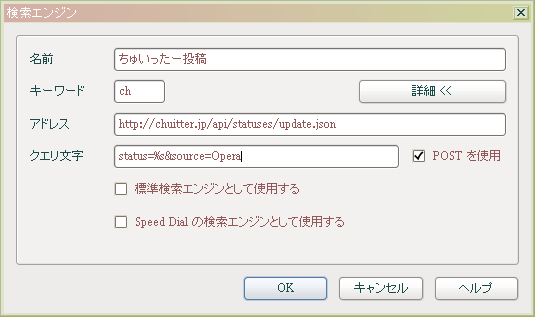
- アドレスには「http://chuitter.jp/api/statuses/update.json」と入力。
- クエリ文字はここでは「status=%s&source=Opera」とした。「Opera」の部分は自由に変えられる。この値はちゅぶやきの"from"欄に反映される。日本語にしたいのならUTF-8でエンコードしてから入力する。
- 例:「status=%s&source=%E3%82%AA%E3%83%9A%E3%83%A9」だとfrom欄への反映が「オペラ」になる。参考リンク
- OKをクリックして設定を保存する。
- 一旦Operaを閉じる。
- "search.ini"ファイルを編集する。Windows XPならこのファイルは通常"C:\Documents and Settings\ユーザー名\Application Data\Opera\Opera"のフォルダに存在する。
- 5までの手順で設定した箇所が"Name=ちゅいったー投稿"として反映している。数行下の"Encoding=iso-2022-jp"という箇所を"Encoding=UTF-8"に変更する。
- "search.ini"ファイルを保存する。
- Operaを再起動する。
- ちゅいったーにちゅぶやきが投稿されていれば成功。
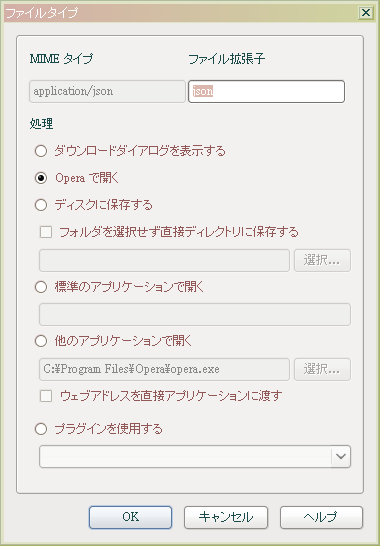
- 「ツール」→「設定」→「詳細設定」タブ→「ダウンロード」から、「追加」ボタンをクリック。
- 「MIMEタイプ」には"application/json"を、「ファイル拡張子」には"json"を指定。「処理」は"Operaで開く"を選択しOKをクリック。完了。

Operaから投稿-投稿後に自動でちゅいったーのTOPページに移動する方法
- 参考サイトはやっぱりこちら。ほぼそのまんま。
- ユーザーjavascriptファイルを使える環境にしておくこと。
- 以下の内容でjsファイルを作成し、ユーザーjavascriptフォルダに置く。ファイルの名前は何でもよいが、文字コードはUTF-8にしておく。
// ==UserScript==
// @include http://chuitter.jp/api/statuses/update.json
// ==/UserScript==
location.href='http://chuitter.jp/'
// @include http://chuitter.jp/api/statuses/update.json
// ==/UserScript==
location.href='http://chuitter.jp/'
Operaから投稿-他のマイクロブログサービスにクロスポストする
以下を応用して下さい。
- Operaのアドレスバーからtwitterとwassrにクロスポストしてみる - MOMIZINE
- 末尾になりましたが、update.jsonでなくとも、update.xmlで更新できます。上述のやり方を応用して拡張子を書き換えて下さい。