@zigen 's note
Mac Memo
最終更新:
mynote
-
view
端末(MacではTerminal,Linuxでは端末TTY,WindowsではCygwinの設定)
個人的にはBashを使用しているので、その設定。
http://www20.atwiki.jp/mynote/pages/63.html
http://www20.atwiki.jp/mynote/pages/63.html
新しいMacを買ってデータ移行後(移行アシスタントを使用)にやること
ルート(/)に[sw(古いMacから)]というのが有るのでswに名前を変えてやる。
もちろん初期のswも何か合った時の為に残す
もちろん初期のswも何か合った時の為に残す
$sudo mv sw sw.first
$sudo mv sw(古い\ Mac\ から)sw
これで置き換わったはずなのでwhichあたりでgnuplot等インストールした
プログラムの場所を聞いてみると
プログラムの場所を聞いてみると
$which gnuplot
/sw/bin/gnuplot
Macのデータ共有(iCal, Mail, Doc, アドレスブック etc)
iCal <->Google calender
http://blogger.tempus.org/2010/01/ical-google-calender-firewall.html
http://blogger.tempus.org/2010/01/ical-google-calender-firewall.html
PPT<->PDF変換 or PDFの圧縮
最近書類をPDFで提出する機会があったが、サイズが異常に跳ね上がってメールでは送れない状況になった
MacのOffice pptで[印刷]でPDFを作成7.2MB(PPT)->25MB(PDF)->24MB(Quartzフィルタで圧縮)
WinのOffice pptでAcrobatでPDFを作成7.2MB(PPT)->1.4MB(PDF)
なので、やはりAcrobatを使用するのがBest
MacのOffice pptで[印刷]でPDFを作成7.2MB(PPT)->25MB(PDF)->24MB(Quartzフィルタで圧縮)
WinのOffice pptでAcrobatでPDFを作成7.2MB(PPT)->1.4MB(PDF)
なので、やはりAcrobatを使用するのがBest
再インストールLog
Macの歴史
X11 Update 2006/11/2
This update addresses several issues in the X11 for Mac OS X package, enabling it to better handle:
GLX stereo visuals
offscreen rendering to GLX Pbuffers and Pixmaps
To tell X11 to take advantage of stereo visuals, enter:
GLX stereo visuals
offscreen rendering to GLX Pbuffers and Pixmaps
To tell X11 to take advantage of stereo visuals, enter:
$ defaults write com.apple.x11 enable_stereo -bool true
MacにMplayerのインストール
Flash動画(youtube等)の音声をBluetoothヘッドホンへ送信する方法
A2DProfileのせいかセキュリティのせいか、私のDR-BT100CXをMacに接続しyoutube等を再生しようとすると再生が止まりロードも止まる現象が起きたので探ってみると、以下のような解決策を先人の方がやっておられたので転送。
MacでFlashの音声をBluetoothヘッドセットで聞く
かなり久しぶりの更新です;;
MacでFlashの音声をBluetoothヘッドセットで聞く
かなり久しぶりの更新です;;
Mac OS XにBluetoothヘッドセットを接続すると、Flashなどの音声が出力されないという仕様があります。Bluetoothヘッドセットのプロファイルをヘッドセットからヘッドホンにすると聞こえるようになるという話をどこかで聞いたことがあるような気がしますが、私のヘッドセットにはヘッドホンのプロファイルが用意されていませんorz
というわけで、無理矢理聞けるようにしよう、というのが今回の記事。
まずSoundflowerをインストール
次にLineInをインストール
システム環境設定:サウンドで出力装置をSoundflower(2ch)に変更
LineInを起動
Input fromをSowndflower(2ch)に、Output toをBluetoothデバイスにそれぞれ変更
Pass Thruをクリック
以上でBluetoothヘッドセットにサウンドが出力されます。
仕組み的には、Flash→Soundflower(音声入力に出力)→LineIn(デバイスに出力)→ヘッドセットというかなり回りくどい方法をとっています。
Terminal(Bash)に色をつける
参考
プロンプトの確認や設定
http://pocketstudio.jp/linux/?%A5%D7%A5%ED%A5%F3%A5%D7%A5%C8%A4%CE%B3%CE%C7%A7%A4%E4%C0%DF%C4%EA
参考
プロンプトの確認や設定
http://pocketstudio.jp/linux/?%A5%D7%A5%ED%A5%F3%A5%D7%A5%C8%A4%CE%B3%CE%C7%A7%A4%E4%C0%DF%C4%EA
5. ANSI エスケープシーケンス: 色とカーソル操作
http://archive.linux.or.jp/JF/JFdocs/Bash-Prompt-HOWTO-5.html
http://archive.linux.or.jp/JF/JFdocs/Bash-Prompt-HOWTO-5.html
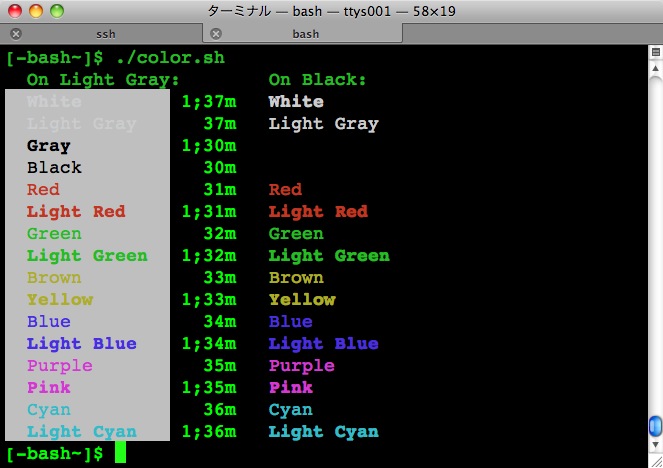
以下をcolor.shとかファイル名にして実行してやる
#!/bin/bash
#
#   このファイルは、様々なカラーコードを端末にエコーし、どんな色が
#   使用可能かを示します。
#   それぞれの行では、黒とグレイの背景の上に一つの色を示し、コードを中央に
#   表示しています。白、黒、グリーンの背景色で確認してあります。(2 Dec 98)
#
echo "  On Light Gray:        On Black:"
echo -e "\033[47m\033[1;37m  White        \033[0m\
1;37m \
\033[40m\033[1;37m  White        \033[0m"
echo -e "\033[47m\033[37m  Light Gray   \033[0m\
  37m \
\033[40m\033[37m  Light Gray   \033[0m"
echo -e "\033[47m\033[1;30m  Gray         \033[0m\
 1;30m \
\033[40m\033[1;30m  Gray         \033[0m"
echo -e "\033[47m\033[30m  Black        \033[0m\
  30m \
\033[40m\033[30m  Black        \033[0m"
echo -e "\033[47m\033[31m  Red          \033[0m\
  31m \
\033[40m\033[31m  Red          \033[0m"
echo -e "\033[47m\033[1;31m  Light Red    \033[0m\
1;31m \
\033[40m\033[1;31m  Light Red    \033[0m"
echo -e "\033[47m\033[32m  Green        \033[0m\
  32m \
\033[40m\033[32m  Green        \033[0m"
echo -e "\033[47m\033[1;32m  Light Green  \033[0m\
1;32m \
\033[40m\033[1;32m  Light Green  \033[0m"
echo -e "\033[47m\033[33m  Brown        \033[0m\
  33m \
\033[40m\033[33m  Brown        \033[0m"
echo -e "\033[47m\033[1;33m  Yellow       \033[0m\
1;33m \
\033[40m\033[1;33m  Yellow       \033[0m"
echo -e "\033[47m\033[34m  Blue         \033[0m\
  34m \
\033[40m\033[34m  Blue         \033[0m"
echo -e "\033[47m\033[1;34m  Light Blue   \033[0m\
1;34m \
\033[40m\033[1;34m  Light Blue   \033[0m"
echo -e "\033[47m\033[35m  Purple       \033[0m\
  35m \
\033[40m\033[35m  Purple       \033[0m"
echo -e "\033[47m\033[1;35m  Pink         \033[0m\
1;35m \
\033[40m\033[1;35m  Pink         \033[0m"
echo -e "\033[47m\033[36m  Cyan         \033[0m\
  36m \
\033[40m\033[36m  Cyan         \033[0m"
echo -e "\033[47m\033[1;36m  Light Cyan   \033[0m\
1;36m \
\033[40m\033[1;36m  Light Cyan   \033[0m"
これで、以下のようにPS1カラーがチェックできる。
$PS1の設定は「PS1='[\s \W]$ '」ぐらいが見やすい。
$PS1の設定は「PS1='[\s \W]$ '」ぐらいが見やすい。
#!/usr/local/bin/bash +x
cd ~
echo "$HOME"
cd ~
echo "$HOME"
local_dir="/home/xxx/local4"
mkdir ${local_dir}
cd ${local_dir}
cd ${local_dir}
#---------------libiconv-----------------------
wget http://ftp.gnu.org/pub/gnu/libiconv/libiconv-1.13.tar.gz
wget http://www2d.biglobe.ne.jp/~msyk/software/libiconv/libiconv-1.13-ja-1.patch.gz
tar zxvf libiconv-1.13.tar.gz
gunzip libiconv-1.13-ja-1.patch.gz
wget http://ftp.gnu.org/pub/gnu/libiconv/libiconv-1.13.tar.gz
wget http://www2d.biglobe.ne.jp/~msyk/software/libiconv/libiconv-1.13-ja-1.patch.gz
tar zxvf libiconv-1.13.tar.gz
gunzip libiconv-1.13-ja-1.patch.gz
cd ./libiconv-1.13
patch -p1 < ../libiconv-1.13-ja-1.patch
./configure --prefix=${local_dir} --exec-prefix=${local_dir}
make
make install
patch -p1 < ../libiconv-1.13-ja-1.patch
./configure --prefix=${local_dir} --exec-prefix=${local_dir}
make
make install
#---------------mecab-----------------------
cd ../
wget http://jaist.dl.sourceforge.net/sourceforge/mecab/mecab-0.98.tar.gz
tar zxvf mecab-0.98.tar.gz
cd ./mecab-0.98
./configure --prefix=${local_dir} LIBS=-liconv CPPFLAGS=-I${local_dir}/include LDFLAGS="-L${local_dir}/lib -R${local_dir}/lib" --with-charset=utf-8
#./configure --prefix=/home/epushi/local4 LIBS=-liconv CPPFLAGS=-I/home/epushi/local4/include LDFLAGS='-L/home/epushi/local4/lib -R/home/epushi/local4/lib' --with-charset=utf-8
make
make install
cd ../
wget http://jaist.dl.sourceforge.net/sourceforge/mecab/mecab-0.98.tar.gz
tar zxvf mecab-0.98.tar.gz
cd ./mecab-0.98
./configure --prefix=${local_dir} LIBS=-liconv CPPFLAGS=-I${local_dir}/include LDFLAGS="-L${local_dir}/lib -R${local_dir}/lib" --with-charset=utf-8
#./configure --prefix=/home/epushi/local4 LIBS=-liconv CPPFLAGS=-I/home/epushi/local4/include LDFLAGS='-L/home/epushi/local4/lib -R/home/epushi/local4/lib' --with-charset=utf-8
make
make install
#---------------mecab-ipadic-----------------------
cd ../
wget http://jaist.dl.sourceforge.net/sourceforge/mecab/mecab-ipadic-2.7.0-20070801.tar.gz
tar zxvf mecab-ipadic-2.7.0-20070801.tar.gz
cd ./mecab-ipadic-2.7.0-20070801
./configure --prefix=${local_dir} --exec-prefix=${local_dir} --with-mecab-config=${local_dir}/bin/mecab-config --with-charset=utf-8
make
make install
cd ../
wget http://jaist.dl.sourceforge.net/sourceforge/mecab/mecab-ipadic-2.7.0-20070801.tar.gz
tar zxvf mecab-ipadic-2.7.0-20070801.tar.gz
cd ./mecab-ipadic-2.7.0-20070801
./configure --prefix=${local_dir} --exec-prefix=${local_dir} --with-mecab-config=${local_dir}/bin/mecab-config --with-charset=utf-8
make
make install